पहला मसौदा आपके विचारों को शुरू करने के लिए एक जगह देता है। संपादन आपको सही लगने वाले शब्दों को खोजने में मदद करता है।
इसे एक बार और पढ़ें, जो कुछ भी आप कर सकते हैं उसे सरल बनाएं, और अपनी खुद की आवाज़ के लिए जगह छोड़ें।
Chrome और Edge के लिए AI डिटेक्टर
अपनी पसंदीदा वेबसाइटों पर सीधे AI से लिखे टेक्स्ट की जांच करें। चुने हुए टेक्स्ट या पूरे पेज को स्कैन करें, भाषा सुधारें और बिना टैब बदले पिछली जांच के नतीजे देखें।
एआई पहचान
एआई अंतर्दृष्टि।यहीं लिखते समय।
स्पष्ट स्कोर और वाक्य-स्तरीय हाइलाइट के साथ एआई संकेतों के लिए पाठ जांचें।

Unfox
AI टेक्स्ट डिटेक्टर · AI टेक्स्ट सुधारें0%
एआईपता लगाने का परिणाम
मानव लेखन पैटर्न
चयनित पाठ विश्लेषणआज के हमारे कंप्यूटर संस्कृति में, परिपूर्ण तस्वीरें और सेल्फ़ी पहले से कहीं अधिक महत्वपूर्ण हो रही हैं।
चाहे आप सोशल प्रोफ़ाइल अपडेट कर रहे हों या ऑनलाइन कुछ विशेष पोस्ट कर रहे हों, कभी-कभी रोशनी या कोण ठीक नहीं लगते।
सामग्री की जांच सीधे वहीं करें जहाँ आप उसे पाते हैं। Unfox आपको AI डिटेक्शन जांच शुरू करने के दो आसान तरीके देता है।
उस टेक्स्ट का चयन करें जिसे आप जांचना चाहते हैं और इसे सीधे ब्राउज़र से स्कैन करें। यह लेखों, पोस्टों, टिप्पणियों, ईमेल और अन्य ऑनलाइन सामग्री के लिए अच्छा काम करता है।
वर्तमान वेबपेज को स्कैन करें जब आप एक-एक करके अलग-अलग अंशों की जांच करने के बजाय इसकी दृश्यमान सामग्री की अधिक समीक्षा करना चाहते हैं।
जगह में सामग्री की जाँच करें
स्कैन शुरू करने के दो तरीकेअच्छे विचार एक मसौदे से शुरू होते हैं।
पहला मसौदा आपके विचारों को शुरू करने के लिए एक जगह देता है। संपादन आपको सही लगने वाले शब्दों को खोजने में मदद करता है।
इसे एक बार और पढ़ें, जो कुछ भी आप कर सकते हैं उसे सरल बनाएं, और अपनी खुद की आवाज़ के लिए जगह छोड़ें।
केवल उस अनुच्छेद को चेक करें जिसे आप चुनते हैं।
अपने वर्कफ़्लो को बदले बिना ब्राउज़र से AI सामग्री की जांच शुरू करें।
समर्थित वेबपेज ब्राउज़ करते समय फ्लोटिंग विंडो से Unfox खोलें।
टेक्स्ट चुनें और जल्दी से Unfox तक पहुँचने के लिए ब्राउज़र संदर्भ मेनू का उपयोग करें।
जब भी आपको आवश्यकता हो, ब्राउज़र टूलबार से एक्सटेंशन खोलें।
स्वचालित जांच सक्षम करें और Unfox को समर्थित वेबसाइटों पर सामग्री की जांच करने दें। वह प्लेटफ़ॉर्म चुनें जिन्हें आप Unfox द्वारा मॉनिटर करना चाहते हैं और प्रति पृष्ठ अधिकतम जांच प्रयास सेट करें।
एक्स, LinkedIn, Facebook, और Reddit।
YouTube, Medium और Substack।
Gmail, Outlook, Amazon और Google Reviews।
Kalshi, Polymarket, Zhihu, Toutiao, Baijiahao, WeChat, और Sohu।
निःशुल्क उपयोगकर्ता प्रति दिन 100 डिटेक्शन चेक तक कर सकते हैं। सब्सक्राइबर्स को असीमित डिटेक्शन मिलता है।
स्वचालित पहचान
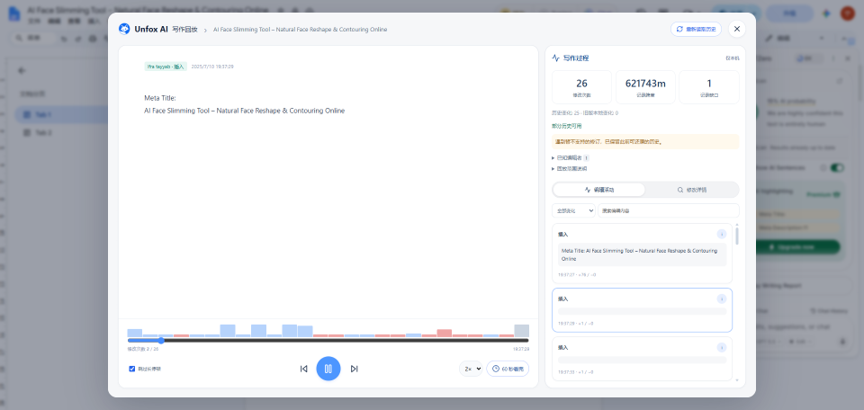
आपकी साइट्स। आपकी प्राथमिकताएँ।अंतिम दस्तावेज़ से आगे जाएँ। Unfox Google Docs संपादन गतिविधि को फिर से चला सकता है ताकि आप देख सकें कि समय के साथ दस्तावेज़ कैसे बदल गया।
केवल अंतिम संस्करण को देखने के बजाय दस्तावेज़ की संपादन प्रक्रिया की समीक्षा करें।
विज़ुअल प्लेबैक अनुभव के माध्यम से संपादन इतिहास का अनुसरण करें।
जांच केवल वर्कफ़्लो का एक हिस्सा है। अपने परिणाम की समीक्षा करने के बाद, आप टेक्स्ट को सुधारने और फिर से जांचने के लिए Unfox AI Humanizer का उपयोग कर सकते हैं।
एआई-जनित लेखन से जुड़े पैटर्न के लिए पाठ का विश्लेषण करें।
एआई-सहायता प्राप्त पाठ को अधिक प्राकृतिक और पठनीय बनाने के लिए उसे परिष्कृत करें।
नए परिणाम की समीक्षा करने के लिए संपादन के बाद एक और पहचान जांच चलाएं।
अपनी लिखावट में संकेत देखें
संपादन करने से पहले परिणाम की समीक्षा करें।स्पष्ट लेखन विचार को समझना आसान बनाता है।
मानव 96%नमूना परिणामअपने शब्दों को प्राकृतिक प्रवाह दें
अपने अर्थ को बनाए रखते हुए शब्दावली को परिष्कृत करें।स्पष्ट संचार प्रभावी सहयोग को सुगम बनाने के लिए आवश्यक है।
स्पष्ट संचार लोगों को अच्छे से मिलकर काम करने में मदद करता है।
जहां आपने छोड़ा था वहां से उठाएं
पिछली जाँचों से पाठ और परिणामों को फिर से देखें।Unfox उन वेबसाइटों और दस्तावेज़ों के साथ काम करता है जिनका आप पहले से उपयोग करते हैं, जिससे AI कंटेंट जांच को रोज़मर्रा के काम में आसानी से फिट करना आसान होता है।
लिखित कार्य पर शोध या समीक्षा करते समय निबंध, असाइनमेंट और ऑनलाइन सामग्री की जाँच करें।
छात्र के लेखन की समीक्षा करें और जब दस्तावेज़ का इतिहास मायने रखता हो तो Google Docs संपादन प्लेबैक का उपयोग करें।
सामग्री जमा करने या प्रकाशित करने से पहले ड्राफ्ट और एआई-सहायता प्राप्त लेखन की जांच करें।
लेखों, पोस्टों और सबमिट की गई सामग्री की समीक्षा सीधे उन वेबपेजों से करें जहाँ आप उन्हें पाते हैं।
सामग्री समीक्षा के दौरान वेबसाइट कॉपी, सोशल पोस्ट और अन्य विपणन सामग्री की जांच करें।
ब्राउज़र टैब के बीच बार-बार टेक्स्ट ले जाने के बिना ऑनलाइन सामग्री और दस्तावेज़ों की समीक्षा करें।
Unfox AI डिटेक्शन को उस सामग्री के करीब रखता है जिसे आप पहले से पढ़ रहे हैं, लिख रहे हैं और समीक्षा कर रहे हैं।
सामग्री का चयन करें या सीधे अपने ब्राउज़र से एक पेज स्कैन करें।
Unfox खोलने के लिए फ्लोटिंग विंडो, राइट-क्लिक मेनू या ब्राउज़र टूलबार का उपयोग करें।
एक्सटेंशन वर्कफ़्लो को छोड़े बिना एआई पहचान से टेक्स्ट मानवीकरण तक जाएँ।
AI-जनित टेक्स्ट की जांच, सामग्री को मानव जैसी बनाने, छवियों का विश्लेषण करने और AI मॉडल उपयोग को समझने के लिए और अधिक Unfox टूल्स एक्सप्लोर करें।
एआई-जनित लेखन से जुड़े पैटर्न के लिए टेक्स्ट का विश्लेषण करें और संभाव्यता-आधारित पहचान परिणाम प्राप्त करें।
एआई टेक्स्ट जांचेंएआई-सहायता प्राप्त टेक्स्ट को अधिक प्राकृतिक और पठनीय बनाने के लिए परिष्कृत करें।
एआई टेक्स्ट को मानवीकृत करेंऐसी संकेतों के लिए छवियों का विश्लेषण करें जो एआई निर्माण का संकेत दे सकते हैं।
एक छवि जांचेंएआई-जनित या कृत्रिम भाषण से जुड़े पैटर्न के लिए ऑडियो जांचें।
एक आवाज़ जांचेंUnfox AI Chrome विस्तार, AI पहचान, समर्थित वेबसाइटें, Google Docs, स्वचालित पहचान और उपयोग सीमाओं के सामान्य प्रश्नों के उत्तर खोजें।
Unfox AI Chrome विस्तार आपको सीधे अपने ब्राउज़र से AI-जनित सामग्री का पता लगाने की अनुमति देता है। आप चयनित पाठ या पूरी पृष्ठ को स्कैन कर सकते हैं, समर्थित वेबसाइटों पर स्वचालित पहचान का उपयोग कर सकते हैं, पाठ को मानव-समान बना सकते हैं और पहचान इतिहास की समीक्षा कर सकते हैं।
ब्राउज़र से Unfox खोलें, पाठ का चयन करें या Scan Page चुनें, फिर विस्तार में AI पहचान परिणाम की समीक्षा करें।
हाँ। आप स्वचालित पहचान सक्षम कर सकते हैं और समर्थित वेबसाइटें चुने जहाँ आप चाहते हैं कि Unfox ब्राउज़ करते समय सामग्री की जांच करे।
समर्थित प्लेटफ़ॉर्म में X, LinkedIn, Facebook, Reddit, YouTube, Medium, Substack, Gmail, Outlook, Amazon, Google Reviews, Zhihu, Toutiao, Baijiahao, WeChat, Sohu, Kalshi और Polymarket शामिल हैं।
हां। Unfox में Google Docs के संपादन को दोबारा चलाकर देखा जा सकता है, जिससे आप समझ सकते हैं कि समय के साथ दस्तावेज़ कैसे बदला।
निःशुल्क उपयोगकर्ता प्रति दिन 100 डिटेक्शन चेक तक कर सकते हैं। सब्सक्राइबर्स को असीमित डिटेक्शन मिलता है।
हाँ। एक्सटेंशन में एक AI ह्यूमनाइज़र शामिल है जो आपको उसी वर्कफ़्लो के हिस्से के रूप में AI-सहायता प्राप्त टेक्स्ट को परिष्कृत करने देता है।
हाँ। वर्तमान वेबपेज से सामग्री की जांच करने के लिए स्कैन पेज चुनें।
नहीं। एआई डिटेक्शन परिणाम अनुमान हैं और गलत हो सकते हैं। निष्कर्ष निकालने से पहले पाठ, उसके संदर्भ और उपलब्ध संपादन इतिहास की समीक्षा करें। अकेले डिटेक्शन स्कोर लेखकत्व का प्रमाण नहीं है।
Unfox AI के साथ सीधे अपने ब्राउज़र से सामग्री का पता लगाएँ, उसे मानव-समान बनाएं और समीक्षा करें।
प्रति दिन 100 निःशुल्क चेक