初稿はアイデアの出発点を提供します。編集は、自分に合った言葉を見つけるのに役立ちます。
もう一度読んで、できるところを簡略化し、あなた自身の声の余地を残してください。
AI文章検出のChrome・Edge拡張機能
普段使っているウェブサイトで、AIが生成した可能性のある文章をチェック。選択したテキストやページ全体の分析、自然な表現へのリライト、検出履歴の確認まで、タブを切り替えずに行えます。
AI検出
AIインサイト書く場所で
明確なスコアと文単位のハイライトでAI信号をチェック

Unfox
AI文章検出 · AI文章リライト0%
AI検出結果
人が書いた文章の特徴
選択したテキストの分析今日のコンピュータ文化では、完璧な写真や自撮りがこれまで以上に重要になっています。
ソーシャルプロフィールを更新する場合でも、特別なものをオンラインに投稿する場合でも、照明や角度がどうしても合わないことがあります。
確認したい文章を、表示中のページでそのままチェック。Unfoxでは、選択した部分とページ全体の2通りの方法で検出できます。
確認したいテキストを選択して、ブラウザから直接チェックできます。記事、投稿、コメント、メールなどに利用できます。
文章を一つずつ選択する代わりに、現在のページに表示されている内容をまとめて確認できます。
表示中の内容をチェック
スキャンを始める方法は二つあります良いアイデアは草稿から始めます。
初稿はアイデアの出発点を提供します。編集は、自分に合った言葉を見つけるのに役立ちます。
もう一度読んで、できるところを簡略化し、あなた自身の声の余地を残してください。
選んだ箇所だけをチェックしてください。
作業を中断せず、ブラウザからAI文章のチェックを始められます。
対応ページの閲覧中に、フローティングウィンドウからUnfoxを開けます。
テキストを選択してブラウザのコンテキストメニューを使い、迅速にUnfoxにアクセス。
必要なときはいつでもブラウザのツールバーから拡張機能を開いてください。
自動検出を有効にすると、対応サイトの閲覧中にUnfoxが文章をチェックします。対象のサイトと、ページごとの検出回数の上限を設定できます。
X、LinkedIn、Facebook、そしてReddit。
YouTube、Medium、そしてSubstack。
Gmail、Outlook、Amazon、そしてGoogle Reviews。
Kalshi、Polymarket、Zhihu、Toutiao、Baijiahao、WeChat、そしてSohu。
無料ユーザーは1日100回まで検出できます。有料プランでは回数の制限なく利用できます。
自動検出
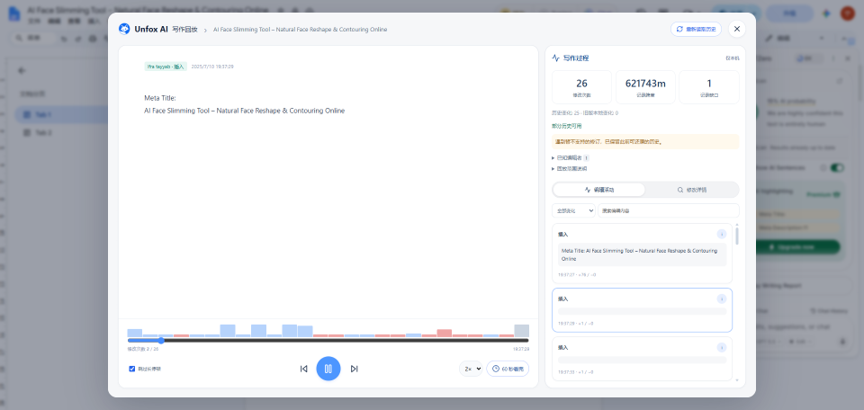
あなたのサイト。あなたの設定。完成した文章だけでなく、書かれた過程も確認できます。UnfoxでGoogleドキュメントの編集履歴を再生し、内容がどのように変化したかを追えます。
完成した文章に加え、編集の過程も確認できます。
編集履歴を順番に再生し、文書の変化を視覚的に確認できます。
検出結果を確認した後は、Unfox AIのリライト機能で表現を整え、もう一度チェックできます。
AI生成の文章に関連するパターンを分析します。
AIを使って書いた文章を、より自然で読みやすい表現に整えます。
編集後に新しい結果を確認するために再度検出チェックを実行してください。
あなたの文章のサインを確認
編集するかどうか決める前に結果を確認明確な文章は考えを理解しやすくする
人間 96%サンプル結果言葉に自然な流れを与える
意味を保ちながら表現を洗練させる明確なコミュニケーションは、効果的な協働を促進するために不可欠です。
明確なコミュニケーションは、人々がうまく協力するのに役立ちます。
前回の続きから始める
以前のチェックのテキストと結果を再確認Unfoxは既に使用しているウェブサイトやドキュメントと連携し、AIコンテンツチェックを日常作業に組み込みやすくします。
エッセイ、課題、オンラインコンテンツを調査・レビューする際にチェックしてください。
学生の文章を確認し、必要に応じてGoogle Docsの編集履歴を再生して執筆過程を検討できます。
コンテンツを提出または公開する前に、ドラフトやAI支援の文章を確認してください。
記事、投稿、および提出されたコンテンツを、見つけたウェブページから直接レビューできます。
ウェブサイトのコピー、ソーシャル投稿、その他のマーケティングコンテンツをコンテンツ確認中にチェックします。
ブラウザタブ間で繰り返しテキストを移動せずに、オンラインのコンテンツやドキュメントをレビューできます。
読んでいる文章、執筆中の原稿、確認中の記事を、その場でUnfoxにチェックできます。
ブラウザから直接コンテンツを選択するか、ページをスキャンしてください。
フローティングウィンドウ、右クリックメニュー、またはブラウザツールバーを使ってUnfoxを開いてください。
同じ拡張機能の中で、AI文章の検出から自然な表現へのリライトに進めます。
Unfoxには、AI文章の検出やリライトのほか、AI画像・音声をチェックするツールもあります。
Unfox AIのChrome拡張機能、対応サイト、Google Docs、自動検出、利用回数についての疑問にお答えします。
ブラウザでAI生成の可能性がある文章をチェックできる拡張機能です。選択したテキストやページ全体の分析、対応サイトでの自動検出、文章のリライト、検出履歴の確認ができます。Unfox AIをブラウザから利用できます。
ブラウザからUnfoxを開き、テキストを選択するか「ページをスキャン」を選び、拡張機能でAI検出結果を確認します。
はい。Unfoxの自動検出を有効にし、チェックしたい対応サイトを選択してください。
対応プラットフォームには、X、LinkedIn、Facebook、Reddit、YouTube、Medium、Substack、Gmail、Outlook、Amazon、Google Reviews、Zhihu、Toutiao、Baijiahao、WeChat、Sohu、Kalshi、Polymarketがあります。
はい。UnfoxではGoogle Docsの編集履歴を再生し、文書がどのように変化したかを確認できます。
無料ユーザーは1日100回まで検出できます。有料プランでは回数の制限なく利用できます。
はい。AI文章リライト機能を使い、検出結果を確認した後にそのまま表現を整えられます。
はい。現在のウェブページの内容を確認するには「スキャンページ」を選択してください。
いいえ。AI検出結果は推定値であり、誤りの可能性があります。結論を出す前に、テキスト、その文脈、利用可能な編集履歴をよく確認してください。検出スコアだけでは著者の証明にはなりません。